Généralités
Des expositions trop longues peuvent provoquer un flou de mouvement, des expositions plus courtes peuvent figer le mouvement.
Le gain est une multiplication de la luminosité du signal de l’appareil photo, équivalent à l’ISO sur un appareil photo argentique mais exprimé en une multiplication de la luminosité. Un gain excessif peut provoquer du bruit dans l’image.
Le gain unitaire est un paramêtre à connaitre , voir la fonction d’analyse du capteur avec SharpCap pour connaitre celui de la caméra Altair. Certain forum disent d’utiliser que cette valeur de réglage pour le gain.
Plus le temps d’exposition est long plus gain doit être réduit.
Voir des exemples de temps d’exposition et gain sur ce lien
Une valeur de gain à 1,00 sur Altair-Capture correspond à 100 sous SharpCap , 2,00 à 200 etc…
Réglage expositions et gain Altair-Capture
Le mode d’exposition automatique n’est pas recommandé pour l’astronomie (utilisé en microscopie) , car il est important de maintenir l’uniformité de l’exposition. Utilisez plutôt l’exposition manuelle et la sélection de gain pour l’astronomie.
Réglage expositions et gain SharpCap
Le gain unitaire est un paramêtre à connaitre , voir la fonction d’analyse du capteur avec SharpCap pour connaitre celui de la caméra Altair. Certain forum disent d’utiliser que cette valeur de réglage pour le gain.
Le mode HCG est déclenché à 900 de gain sous Sharpcap concernant l’Altair294
Le mode « HCG » permet de faire descendre le bruit de lecture en dessous des 2e- .
La commande de gain agit comme un amplificateur pour le signal reçu par le capteur.
Augmenter le gain augmentera la luminosité d’une image sans avoir besoin d’augmenter la durée d’exposition, mais au coût de rendre l’image plus bruitée.
Avec la Caméra Altair il n’y a pas équivalence avec les valeurs d’ISO du Nikon. Une première expérience montre que nous pouvons diviser la valeur d’ISO par 2 utilisée pour un objet ciel profond pour régler le gain
Vérification de l’exposition et du gain à l’aide de l’histogramme
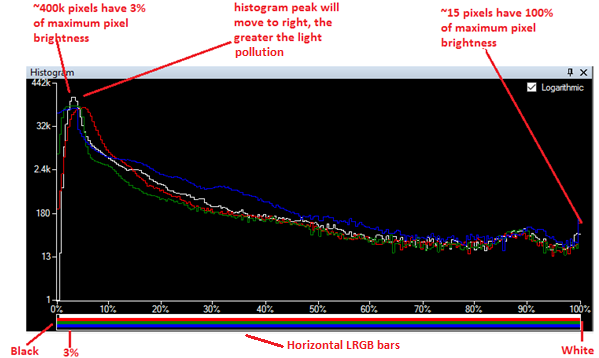
Axe horizontal – le % de la luminosité maximale des pixels (en mode 8 bits, la luminosité des pixels est de 0 à 255, en mode 16 bits 0 à 65535). Ceci est mis à l’échelle de 0 à 100 et prend en charge 8 bits, 12 bits, 14 bits et 16 bits caméras dans une présentation uniforme. Axe vertical – le nombre de pixels à cette luminosité.
Utiliser de préférence un affichage logarithmic
Les lignes directrices pour les « bonnes » formes d’histogramme pour les échelles verticales linéaires/logarithmiques et les types d’objets sont résumés ci-dessous. Le respect de ces directives permet de s’assurer que les images sont correctement exposées.
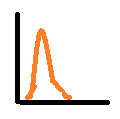
Histogramme correcte ciel profond
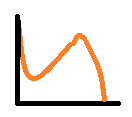
Histogramme correcte lune et planètes
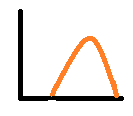
Histogramme correcte sur zone lune ou planète
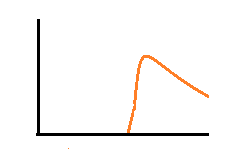
Histogramme d’un image surexposée
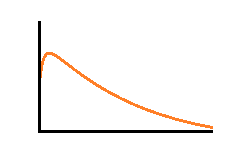
Histogramme d’un image sous exposée
Les vérifications à faire pour respecteur les directives ci-dessus pour une image du ciel profond : Exemple M42 , Nébuleuse d’Orion
- Barres LRGB horizontales ne touchant pas l’axe gauche (sinon noir écrêté).
- Barres LRGB horizontales ne touchant pas l’axe droit (sinon saturées de blanc).
- Barres horizontales rouges et bleues approximativement de niveau à chaque extrémité (équilibre des couleurs).
- Histogrammes LRGB très rapprochés dans le graphique.
- Pic de l’histogramme à environ 20 % sur l’axe horizontal. Gradient net à gauche du pic. Gradient doux à droite du pic.
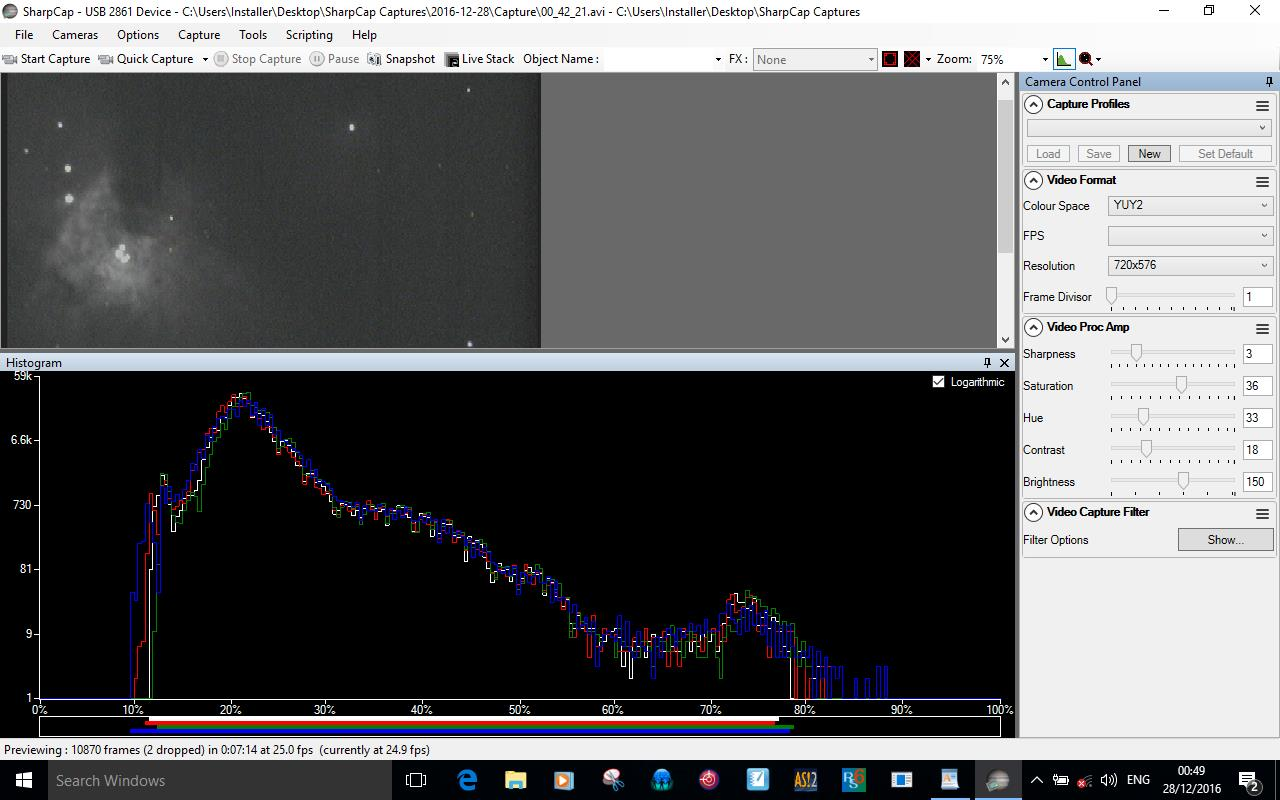
Utilisation de Smart Histogramme avec SharpCap pour déterminer le temps de pose et le gain
SharpCap peut mesurer la luminosité de l’arrière-plan du ciel, puis effectuer une simulation mathématique de l’impact sur la qualité d’image finale empilée de l’utilisation de différentes combinaisons de gain et d’exposition. Il est possible aussi de voir des graphiques montrant l’impact de l’utilisation d’expositions plus longues ou plus courtes (ou un gain inférieur ou supérieur) que suggéré.
La forme de base de l’histogramme intelligent prend la forme d’une paire de barres colorées en haut de la zone d’histogramme:
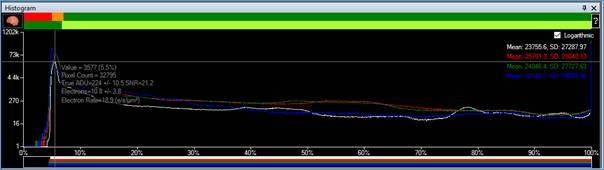
La barre supérieure avec les sections rouge, ambre et verte montre l’impact du bruit de lecture de l’appareil photo sur le bruit total de l’image à ce niveau de luminosité.
Pour les zones de l’image dans la zone surlignée en rouge de l’histogramme, le bruit de lecture de la caméra domine le bruit total (> 50% du bruit total). Dans la région ambre, le bruit de lecture contribue de manière significative au bruit total (10% à 50%).
Dans la région verte, la contribution du bruit de lecture est faible (<10%). La taille des zones rouge et orange variera en fonction de la variation des commandes de gain et d’offset de votre caméra.
Une fois que vous avez choisi des valeurs pour ces commandes, vous devez ajuster l’exposition de sorte que le pic de l’histogramme correspondant au fond de ciel soit juste à droite de la zone orange – cela vous donnera une qualité d’image optimale sans entrer dans la zone où un temps d’exposition accru a un rendements décroissants (à zéro).
La barre inférieure indique l’effet de la profondeur de bits sur la qualité de l’image capturée. Dans les modes à haute profondeur de bits (12, 14, 16 bits), la barre est verte et vert clair (comme vu ci-dessus) – la section vert clair montre la plage où la profondeur de bits accrue ne vous aide pas car le bruit total des pixels est égal ou dépasse la distance entre les niveaux ADU en mode 8 bits.
Dans la région vert clair, l’utilisation d’une profondeur de bits élevée signifie simplement que vous enregistrez le bruit des pixels plus en détail!
En modes 8 bits, la barre inférieure est orange et verte: La région ambre indique la partie de l’histogramme où vous jetez des données en utilisant le mode 8 bits (c’est-à-dire que vous obtiendrez plus de qualité d’image en passant à 10/12/14/16 bits pour des parties de l’image dans cette région d’histogramme) .
La région ambrée se rétrécit vers la gauche lorsque vous augmentez le niveau de gain de la caméra, et aux gains élevés utilisés dans l’imagerie planétaire, elle peut ne pas être visible du tout – cela montre pourquoi il n’est pas nécessaire d’utiliser des modes de profondeur de bits élevés pour le planétaires
Les barres colorées en haut de l’histogramme ne sont que le moyen rapide d’utiliser les fonctionnalités de l’histogramme intelligent, donnant quelques conseils de base sur les temps d’exposition et les profondeurs de bits. Pour un calcul plus approfondi qui donne des recommandations sur le gain, le décalage, l’exposition et la profondeur de bits, appuyez sur le bouton «Cerveau» à côté des barres colorées pour faire apparaître la fenêtre Cerveau.
Utilisation de la fenêtre Cerveau
https://docs.sharpcap.co.uk/4.1/#Smart%20Histogram
Première étape mesurer la luminosité du ciel
Elle est mesurée en électrons par pixel par seconde et mesure la quantité de signal arrivant à chaque pixel du capteur de la caméra à partir de sources dont nous ne voulons pas vraiment. – la pollution lumineuse et le bruit thermique étant les principaux responsables. Appuyez sur le bouton « Mesurer », SharpCap réglera le gain au maximum et prendra un certain nombre d’expositions de longueur croissante pour mesurer cette valeur – On doit pointer le télescope vers notre cible avant de prendre une mesure – SharpCap mesurera automatiquement la région la plus sombre du champ de vision de la caméra.
Après avoir utilisé la fenêtre Cerveau plusieurs fois, il est possible de saisir la valeur directement en utilisant le réglage manuel pour spécifier une luminosité approximative du ciel en e/pixel/s de notre lieu d’observation.
Deuxième étape fixer des limites et des objectifs
L’étape suivante consiste à définir des limites et des objectifs pour le calcul
On peut définir une exposition minimale et maximale à prendre en compte (généralement, l’exposition maximale est déterminée par la qualité du suivi/guidage de la monture et la valeur minimale par la quantité de données que vous devez enregistrer avec des images très courtes ou vitesse d’empilage pour l’empilement dynamique). Pour la monture NEQ6 utilisée prendre une exposition ne dépassant pas la minute : 30 ou 45 secondes donnent de bons résultats
On peut également définir la durée pendant laquelle on a l’intention d’imager (la définition de cette valeur n’est pas critique, la modifier ne modifiera *pas* les valeurs suggérées) et la contribution que vous êtes prêt à tolérer du bruit de lecture du capteur dans le niveau de bruit final de l’image. Si vous sélectionnez une « Limite de bruit de lecture » de 10 %, cela signifie que les calculs permettront au niveau de bruit total dans l’image empilée finale d’augmenter de 10 % au-dessus du niveau de bruit minimum réalisable.
Le dernier choix dans cette section détermine la manière dont le gain est choisi – les deux options sont « Gain Unitaire » qui vise 1 électron par ADU (ou aussi proche que possible) et « Plage dynamique maximale ». « Plage dynamique maximale » trouve le gain auquel l’image empilée finale aura le rapport maximum entre l’élément le plus lumineux qui n’est pas tout à fait saturé et le niveau de bruit. Max Dynamic Range choisira souvent (mais pas toujours) la valeur de gain minimale.
Si « Plage dynamique maximale » est sélectionné, le calcul prend en compte le nombre d’images pouvant être capturées (en fonction de la recommandation d’exposition). Si vous choisissez « Plage dynamique maximale » et utilisez ensuite une exposition plus longue que celle suggérée, on risque de passer à côté de meilleurs paramètres alternatifs de la caméra. Il est préférable d’augmenter le paramètre d’exposition minimale dans ce cas pour forcer la prise en compte d’une exposition plus longue, ce qui entraînera une recommandation correcte.
Pour plus de détail sur le résultat proposé suivre ce lien
Autre méthode en utilisant le Smart Histogramme
- GoTo pour atteindre la cible
- Ouvrir Smart Histogram en mode Logarithmique.
- Ajuster le gain jusqu’à ce que les deux barres parallèles vertes supérieures aient la même longueur (maximale).
- Définir les expositions de manière à ce que le bord gauche de la courbe de l’histogramme soit juste à droite de l’extrémité gauche de ces barres.
- Invariablement, les étapes 3 et 4 nous placent très près de l’endroit où nous devons être , et correspondent généralement à un gain plus élevé et à des expositions plus courtes .
- Appuyer sur l’étirement automatique et la balance automatique des couleurs dans Smart Histogram.
- Et commencer le stacking.
Réalisation analyse du capteur documentation SharpCap
La caméra Altair-294C étant supportée par Sharpcap , l’analyse du capteur est intégré dans SharpCap.
Pour un modèle de caméra non supporté , suivre Menu analyse du capteur
- A réaliser avec une source d’éclairage constant. La lumière du jour naturelle par temps clair ou couvert est idéale
- La caméra peut-être montée sur le télescope, en le mettant hors foyer et en le pointant vers le ciel nuageux ou bleu
- Notez que tout le champ de vision n’a pas besoin d’être éclairé uniformément, juste une zone d’au moins 100×100 pixels.
- Régler la caméra avec la profondeur de bits la plus élevée
- Se mettre en mode raw plutôt que RVB