
Logiciel pilotage monture
Notes utilisation EQMOD
Si EQMOD plante avant de le réinstaller voir la documentation eqmod utilisation avancé chapitre 2.4
En aucun cas alterner entre EQDIRECT et SynScan lorsque la monture est sous tension. Au début de votre session, vous devez décider quelle méthode de contrôle vous souhaitez utiliser et vous y tenir jusqu’à la fin. Les contrôles d’EQASCOM et du SynScan sont spécifiques et chacun nécessite ses propres alignements et réglages de positions.
Coordonnées
Une direction visée est repérée dans la base céleste (CE) par deux angles :
• l’ascension droite notée AD dans les affichages EQMOD (RA dans les versions anglaises) ,
• la déclinaison notée DEC.
La base céleste équatoriale locale (L E ) liée au support de la monture a en commun avec la base céleste équatoriale l’axe des z dirigé vers le pôle Nord. Mais son axe des x est à l’intersection du plan de l’équateur et du méridien local, sens vers le Sud. L’axe des y complète le repère, intersection du plan de l’équateur et du plan horizontal local, sens vers l’Est. La base L E se déduit de la base C E par une rotation autour de l’axe z de l’angle LST (Heure Sidéral Local) dans le sens trigonométrique positif, qui est tout à la fois l’ascension droite du méridien local et le temps sidéral local.
Les angles de rotation mesurés au niveau de de la monture sont :
- l’angle horaire de la direction visée que nous noterons H, qui vaut 12h pour la partie du méridien qui va du pôle Nord à l’horizon Nord, 0h pour la partie du méridien qui va du pôle Nord à l’horizon Sud et qui a partir de cette partie augmente d’une heure vers l’Ouest tous les 15°.
- la déclinaison DEC est identique à celle des coordonnées célestes.
Pour une direction stellaire, l’ascension droite et l’angle horaire sont liés par la relation :
H = LST – AD
Les planiciels affichés par EQMOD, sont vus par un observateur qui regarde en direction du Nord et qui voit l’horizon Nord en bas devant lui, l’Est à sa droite et l’Ouest à sa gauche. Il doit lever la tête pour voir le Zénith et se cabrer en arrière pour voir le Sud. C’est la vue présentée aussi par les logiciels de planétarium (Cartes du Ciel, Stellarium…) en très grand champ de vue quand on place le Nord en bas
En configuration dite HOME :
- la tête de la monture est dirigée vers le point Sud de l’équateur et à son opposé la barre des
contre-poids dirigée vers Nord et vers le sol, - la lunette ou le télescope est dirigée vers le pôle céleste.
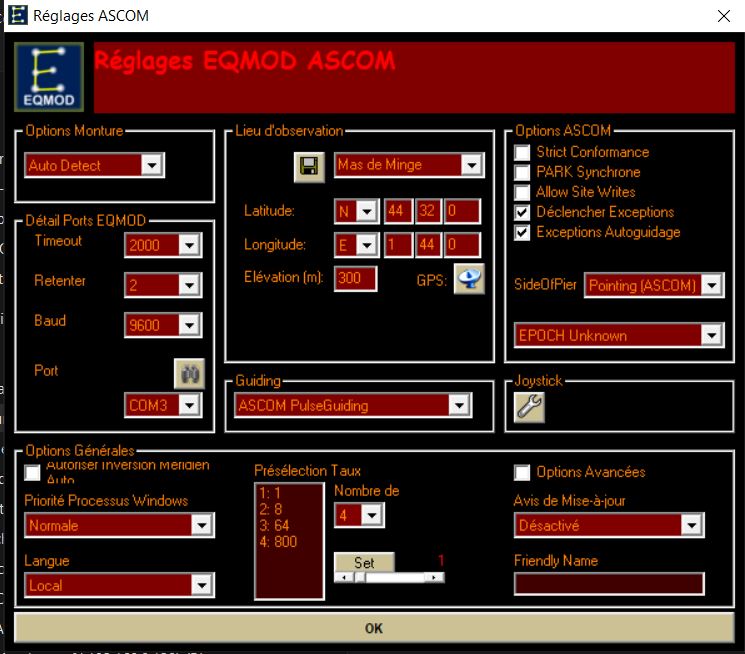
Paramétrage EQMOD , options sélectionnées
Ces paramètres sont sauvegardés avec d’autres dans le fichier %APPDATA%/EQMOD/EQMOD.ini qui est créé s’il n’existait pas.
Les fenêtres de l’interface EQMOD
La fenêtre EQMOD comporte 4 volets dont seul le premier s’ouvre au démarrage. Pour ouvrir les 3 autres il faut cliquer sur le bouton clé plate
Le bouton » + » situé de l’autre coté du bouton clé plate permet d’ouvrir d’autres fenêtres
Le premier volet comporte 4 cadres
Le premier cadre « Position Monture » (ou Mount Position »)
- Un clic sur l’affichage LST le transforme en AM (Air Mass) qui donne le rapport d’épaisseur d’atmosphère à traverser par rapport à la direction zénithale (varie entre 1 au zénith et
environ 36 au niveau de l’horizon). - Un clic droit dans ce 1er cadre appelle une fenêtre de dialogue qui permet de lancer un Goto vers des coordonnées
Le cadre « Contrôle de Pointage » (« Slew Control ») offre 4 boutons de commande N, O, E,S pour faire bouger la monture en commande manuelle.
- L’appui sur le bouton O(uest) fait pencher la tête vers l’Ouest et inversement l’appui sur le bouton E(st) fait pencher la tête coté Est.
- L’appui sur le bouton N(ord) fait tourner la déclinaison dans le sens trigonométrique positif autour d’un axe qui sort par la tête de la monture, et inversement pour le bouton
S(ud) - Les cases à cocher Inverser AD et inverser Dec permettent d’inverser ces sens
- L’appui sur le bouton « STOP » au centre arrête tout mouvement et met la monture en état « PARKEE ». Il faut cliquer sur « UNPARK » pour remettre les moteurs en service.
- Les curseurs Taux RA et Taux DEC fixent les vitesses des déplacements associées aux boutons N, S, O, E. Un sélecteur placé entre les deux curseurs permet de choisir 4 (ou plus) taux de vitesses préprogrammées (identiques en RA et DEC). Pour avoir des déplacements significatifs, mettre ce sélecteur sur 4, sinon les déplacements seront si lents qu’on ne s’apercevra de rien.
- Les 3 boutons « jumelles », « quadrillage » et « spirale » lancent des scripts qui permettent d’effectuer une visite guidée (bouton jumelles), une photo de grande dimension par assemblage de plus petites (bouton quadrillage) et la recherche d’un objet par une spirale pilotée (bouton spirale)
- Le cadre « Vitesse de suivi : ? » permet avec ses différents boutons de choisir le mode du suivi boucle ouverte utilisé pour guider la monture. Le « ? » figure une de ces 4 possibilités :
Aucun, Sidéral, Lunaire, Solaire ou Personnalisé.
Arrêt intempestif de la liaison Si la liaison avec la monture est intempestivement coupée, soit par le débranchement du câble de liaison, soit suite à un arrêt du pc ou d’EQMOD (tué accidentellement), et si la monture est toujours maintenue sous tension, elle va continuer à fonctionner normalement actualisant en permanence dans sa carte de commande des moteurs les positions des axes à partir de l’initialisation effectuée précédemment par EQMOD, et cela même en mode suivi qu’elle maintiendra. Si on rétablit la liaison et/ou si on relance EQMOD, même après un assez long laps de temps, EQMOD va reprendre le contrôle de la monture, constater qu’elle est déjà en fonctionnement et acquérir la
position actuelle présente dans les cartes de commande des moteurs. Tant que la monture reste sous tension et que ses axes ne sont pas débrayés, rien n’est perdu
Goto coordonnées un clic droit dans le cadre « Position Monture » (Mount Position) ouvre une fenêtre nommée Goto.
Cette fenêtre est très pratique pour faire tourner rapidement la monture d’un grand angle donné, par exemple pour les opérations d’alignement polaire assistées par logiciel de réduction astrométrique qui demandent souvent d’effectuer des rotations en angle horaire de 30, 60 ou 90°, ce que l’on fait facilement en ajoutant ou retranchant 2h, 4h ou 6h à l’ascension droite affichée
Resynchronisation des codeurs
Le bouton avec 2 flèches bleus enroulées permet d’effectuer une resynchronisation des codeurs à condition qu’on ait au préalable pré-enregistré de manière très précise (avec des niveaux numériques par exemple) une configuration de parcage dédiée. Si suite à un incident quelconque en cours de session les angles glissent, pour resynchroniser les codeurs on peut exécuter la procédure suivante :
1. Faire un PARK Les coordonnées de parcage de la position HOME standard correspondent normalement à DEC =90° et AZ = 0°. Cependant elles peuvent être légèrement différentes si des données d’alignement-synchronisation sont en cours d’utilisation car ces données modifient les coordonnées affichées pour prendre en compte les corrections d’alignement enregistrées. Si on supprime l’utilisation des données d’alignement les coordonnées doivent revenir à DEC = 90° et AZ = 0°. Si ce n’est pas le cas, il y a des chances que des données de parcage ou d’autres données aient été corrompues.
Les coordonnées des configuration Park/Unpark et de nombreux autre paramètres sont enregistrés dans le fichier EQMOD.ini du répertoire %USERPROFILE%\AppData\Roaming\EQMOD pour le télescope réel et du répertoire %USERPROFILE%\AppData\Roaming\EQMOD_SIM pour le télescope simulé.
Suite à des manipulations malheureuses ou à un plantage du PC, ce fichier peut être corrompu. On adonc intérêt à sauvegarder ce fichier EQMOD.ini sous un autre nom de temps en temps pour pouvoir le restaurer. En dernier lieu on peut l’effacer et redémarrer la monture en position HOME.
Dans ce cas, il faudra tout redéfinir : position de la station, etc. de la monture (de préférence vers la position de parcage qui peut être vérifié avec précision). Ce Goto parcage sera peut-être approximatif si la monture a été perturbée. Faire donc attention au mouvement et desserrer éventuellement au préalable les embrayages pour éviter les chocs violents, puis resserrer l’embrayage après l’arrêt. Si la monture est éloignée de la position de parcage dédiée, on peut l’en approcher avant de resserrer les embrayages.
2. Vérifier que le mode UNPARK est sur UNPARK seul et non sur UNPARK vers une position
…
3. Faire « UNPARK » (qui se fait sur place) et vérifier que la monture n’est pas en suivi actif.
4. A l’aide des commandes manuelles d’EQMOD amener très précisément la monture à la position de parcage dédiée. La monture étant toujours en statut NON PARKEE avec une
vitesse de suivi sur Inactif.
5. Appuyer sur le bouton « Resynchronisation Encodeurs ».
Corruption des coordonnées de parcage HOME
Les coordonnées de parcage de la position HOME standard correspondent normalement à DEC = 90° et AZ = 0°. Cependant elles peuvent être légèrement différentes si des données d’alignement-synchronisation sont en cours d’utilisation car ces données modifient les coordonnées affichées pour prendre en compte les corrections d’alignement enregistrées. Si on supprime l’utilisation des données d’alignement les coordonnées doivent revenir à DEC = 90° et AZ = 0°. Si ce n’est pas le cas, il y a des chances que des données de parcage ou d’autres données aient été corrompues. Les coordonnées des configuration Park/Unpark et de nombreux autre paramètres sont enregistrés dans le fichier EQMOD.ini du répertoire %USERPROFILE%\AppData\Roaming\EQMOD pour letélescope réel et du répertoire %USERPROFILE%\AppData\Roaming\EQMOD_SIM pour le télescope simulé.
Suite à des manipulations malheureuses ou à un plantage du PC, ce fichier peut être corrompu. On a donc intérêt à sauvegarder ce fichier EQMOD.ini sous un autre nom de temps en temps pour pouvoir le restaurer. En dernier lieu on peut l’effacer et redémarrer la monture en position HOME. Dans ce cas, il faudra tout redéfinir : position de la station, etc.
D’autres méthodes sont possibles pour corriger une corruption des coordonnées de parcage home voir la documentation eqmod utilisation avancé chapitre 4.10.5
Ce lien donne aussi une procédure à tester
Gestion des limites
Pour qu’ EQMOD gère les limites du télescope, il faut cocher la case « Activer Limites » du cadre « Limites Monture » du 3ème volet de la fenêtre EQMOD. En cliquant sur la « clé plate » du cadre « Limites Monture », on ouvre un « Éditeur Limites Monture ».
Dans le cadre « Options », on peut cocher :
• « Park si Limites » (non coché par défaut) : Si coché, il y aura retour vers la position PARK si une limite est atteinte au cours d’un suivi.
• « Activer Limites pour Gotos » (coché par défaut) : Il s’agit des limites concernant l’horizon : Si la cas est cochée on ne peut démarrer un Goto que si la cible est au-dessus des limites définissant l’horizon.
• « Inverser méridien Auto » (non coché par défaut). Si coché, EQMOD procèdera automatiquement, lors d’un suivi qui arrive au méridien, au basculement de la monture puis à la poursuite du suivi. Cette dernière option n’est accessible que si l’on a, au préalable, autorisé EQMOD à gérer ce basculement dans les paramètres de base en cochant la case « Autoriser Inversion Méridien Auto » dans le panneau « Options Générales » (section 4.1.5) de la fenêtre « réglages ASCOM ».
Alignements
Le deuxième volet de la fenêtre EQMOD présente un cadre intitule « Alignement/SYNC » qui permet de gérer l’ensemble des procédures appliquées par EQMOD pour améliorer le pointage vers les cibles visées. Il faut au préalable avoir enregistré des erreurs entre des cibles et les lignes de visées correspondantes atteintes en Goto. Pour cela l’observateur recentre à chaque fois la ligne visée vers la cible en mode manuel (motorisé commandé EQMOD) en s’aidant d’un oculaire réticulé ou d’une prise de vues par APN ou caméra et signale la fin du recentrage (fonction Sync de Stellarium par exemple ) pour qu’ EQMOD enregistre les coordonnées de la cible et les erreur de coordonnées correspondantes. Cette opération est appelée synchronisation ou plus simplement SYNC.
Les étoiles synchronisées son enregistrées dans des listes que l’on peut nommer et charger à la demande. On peut dans ce cas sauvegarder plusieurs jeux de données patiemment élaborées pour différentes zones du ciel et/ou pour différentes charges de la monture.
Si on parque la monture à la fin d’une session et qu’on la redémarre le lendemain sans l’avoir bougée, les données sauvegardées la veille seront toujours valables et on pourra faire des pointages précis sans nouvelle synchronisation dès le redémarrage. Si on s’aperçoit que les pointages ne sont pas précis, il y a des chances que la monture ait été déplacée. Dans ce cas, il y a intérêt à effacer la liste, et à en créer une nouvelle.
Lors d’une opération de Goto, EQMOD corrige les coordonnées données en fonction de la liste des mesures et du comportement choisis. Lors du suivi qui suit ce goto, ces données ne sont plus utilisées. Le pointage du télescope évolue normalement en respectant la vitesse de suivi choisie (stellaire, lunaire, solaire, personnalisée) modifiée éventuellement par les corrections apportées par la PEC et/ou par les corrections apportées par l’autoguidage.
La précision des pointages est modifiée ou dégradée par plusieurs facteurs :
• un écart ou une dérive de l’écart entre le temps du PC et le temps TU. L’utilisation d’un GPS géré par EQMOD éliminera ce facteur,
• une modification de la charge de la monture fera varier sa flexion,
• le changement de lunette ou télescope ou sa collimation,
• le débrayage d’un axe.
• le déplacement du support de la monture.
PEC : Correction de l’erreur périodique
L’erreur périodique est notée PE (periodic error) et la correction à appliquer à la monture est notée PEC (periodic error correction). Cette correction n’est appliquée qu’en suivi sidéral.
L’accès au panneau de gestion de l’erreur périodique se fait, à partir du 1er volet, en cliquant 3 fois sur le bouton +
Lorsque qu’une séquence d’erreur périodique a préalablement été enregistrée et chargée, son nom figure après le titre PEC et son graphique est tracé en dessous.
Une aire de Status indique le gain appliqué aux corrections, l’état activé ou non de la mise en oeuvre de la correction, et la durée enregistrée par rapport à la durée totale quand on est en cours d’enregistrement.Des boutons permettent :
– de charger des fichiers de PEC préalablement enregistrés,
– de sauvegarder la PE et le fichier PEC correspondant pour l’acquisition qui vient d’être faite,
– d’effacer l’enregistrement en cours.
Si aucun nom ne figure en haut du cadre PEC, il faut au préalable charger un fichier de PEC (bouton « dossier ») pour pouvoir la mettre en action.
Lorsque la PEC est activée, le bouton de suivi stellaire est barré par une onde rouge et l’indication devient Suivi sidéral + PEC.
Documentations de référence
Documentations traduites
Installation sur PC portable