Conseils pour le choix d’espace de couleur de la caméra
- Pour une caméra couleur, préférez les espaces colorimétriques RAW
- Choisir une profondeur de bits plus élevée (RAW10,12,16 que si vous prenez des expositions relativement longues. Prendre des images à haute profondeur de bits avec de courtes expositions n’offre généralement pas d’avantage en qualité d’image.
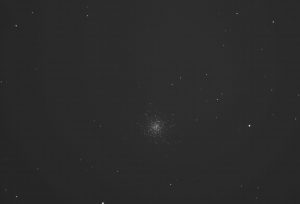
Retour d’expérience soirée du 5/07/2022 : M13 était en noir & blanc en engistrement PNG
La prise de vue était en mode RAW, c’est normal , il aurait fallu etre en RVB pour avoir un format png en couleur
Retour d’expérience soirée du 13/07/2022 : la lune été verte sous SharpCap !
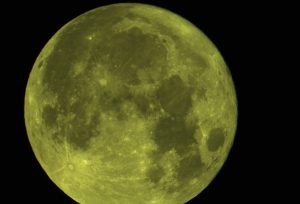
En déactivant le mode de debayering l’image est affichée en noir&blanc , mais y compris pour les images enregistrées
C’est normal en mode RAW , avec un capteur Sony IMX, les images ont une dominante de couleur verte. Ce n’est pas un défaut. C’est normal et souhaitable, car cela montre que l’utilisation correcte du mode RAW, montrant ce que l’appareil photo « voit ». La matrice de bayer est composé par groupe de 4 pixels ; 1 rouge , 1 bleu et 2 verts (RGGB).
Les capteurs de la caméra sont conçus pour réagir comme l’œil humain, avec un pic de sensibilité au vert.
En mode RAW le logiciel de capture enregistre le pus fidèlement possible et le plus rapidement possible ce que le capteur voit , il n’y a pas de dématricage ou debayering. Cette étape de reconstruction des couleurs (convertir les canaux séparés en une image couleur ) sera réalisée par les logciels de post-traitement comme Siril et Registax beaucoup plus performant pour réaliser cette opération.
En mode RAW, les seuls contrôles qui affectent la caméra dans AltairCapture sont le gain et la durée d’exposition. Comme il n’y a pas de Debayering, les commandes de réglage des couleurs telles que Teinte, Saturation, Balance des blancs, Gamma, Luminosité, etc. n’affectent pas la sortie de l’appareil photo en mode RAW. On peut toujours appliquer ces commandes pour améliorer l’image de l’écran d’aperçu (une bonne astuce pour faciliter la mise au point ou voir les éléments faibles), mais l’image ou le fichier vidéo final enregistré ne sera pas affecté par ces paramètres.
Par conséquent, si on utilise le mode RAW et qu’on enregistre des vidéos au format .SER et des images au format .FITS, les données sont les plus pures possibles en matière de post-traitement.
Attention : Si on réalise des images tout en utilisant le graphique de l’histogramme en bas de l’écran dans AltairCapture, on remarque que la modification de paramètres tels que le gamma, la balance des couleurs, etc., affecte les valeurs du graphique. Pour obtenir une représentation fidèle de l’histogramme (c’est-à-dire ce que la caméra enregistre réellement), il faut s’assurer que tous les paramètres sont de retour par défaut, sinon on risque de surexposer ou de sous-exposer l’image par inadvertance.
Comportement en Mode RVB :
les données d’image sont transférées depuis le capteur ADC et sont débayérisées par le logiciel de capture. Cela signifie que nous pouvons appliquer des modifications telles que la luminosité, le contraste, la balance des couleurs/blancs, le gamma, l’étirement de l’histogramme, etc., à la volée, et le fichier vidéo .AVI enregistré ou le fichier image bitmap inclura ces modifications. Par exemple, lorsque vous modifiez la balance des blancs, certaines valeurs sont augmentées ou supprimées par canal pour donner une image finale « équilibrée en couleurs » où les valeurs rouge vert et bleu sont égalisées. Faire cela à la volée dans le logiciel de capture réduit légèrement la qualité de l’image finale car le logiciel de capture utilise un algorithme de Debayering ultra-rapide. Ainsi, lorsqu’il s’agit de post-traitement et que vous décidez d’appliquer la netteté des ondelettes dans Registax, ou d’étirer l’image pour obtenir plus de détails, des artefacts peuvent apparaître.
Alors pourquoi utiliser RVB ? Si la qualité importe peu, et il est plus pratique de se retrouver avec un flux vidéo ou un fichier image dont les couleurs sont déjà équilibrées et qui ne nécessitent pas de post-traitement. Images pour diffuser sur Internets par exemple.
Comment équilibrer l’excès de vert avec Registax
A partir d’un image résultat de l’empilage d’un fichier vidéo .SER en mode RAW
Dans Registax cliquer sur le bouton « RGB Balance », qui lance le panneau HistoRGB. Cliquer ensuite sur « Balance automatique » et cela donne généralement un beau résultat avec la balance des blancs. On peut également modifier les valeurs manuellement, etc.
Traitement des couleurs avec Siril
https://siril.readthedocs.io/fr/latest/processing/colors.html#:~:text=%C3%89talonnage%20des%20couleurs%20par%20photom%C3%A9trie,-Avertissement&text=L
https://siril.org/fr/tutorials/rgb_composition/