Traitement du fond du ciel avec GIMP
Comment améliorer la couleur du fond du ciel par un traitement avec le logiciel GIMP
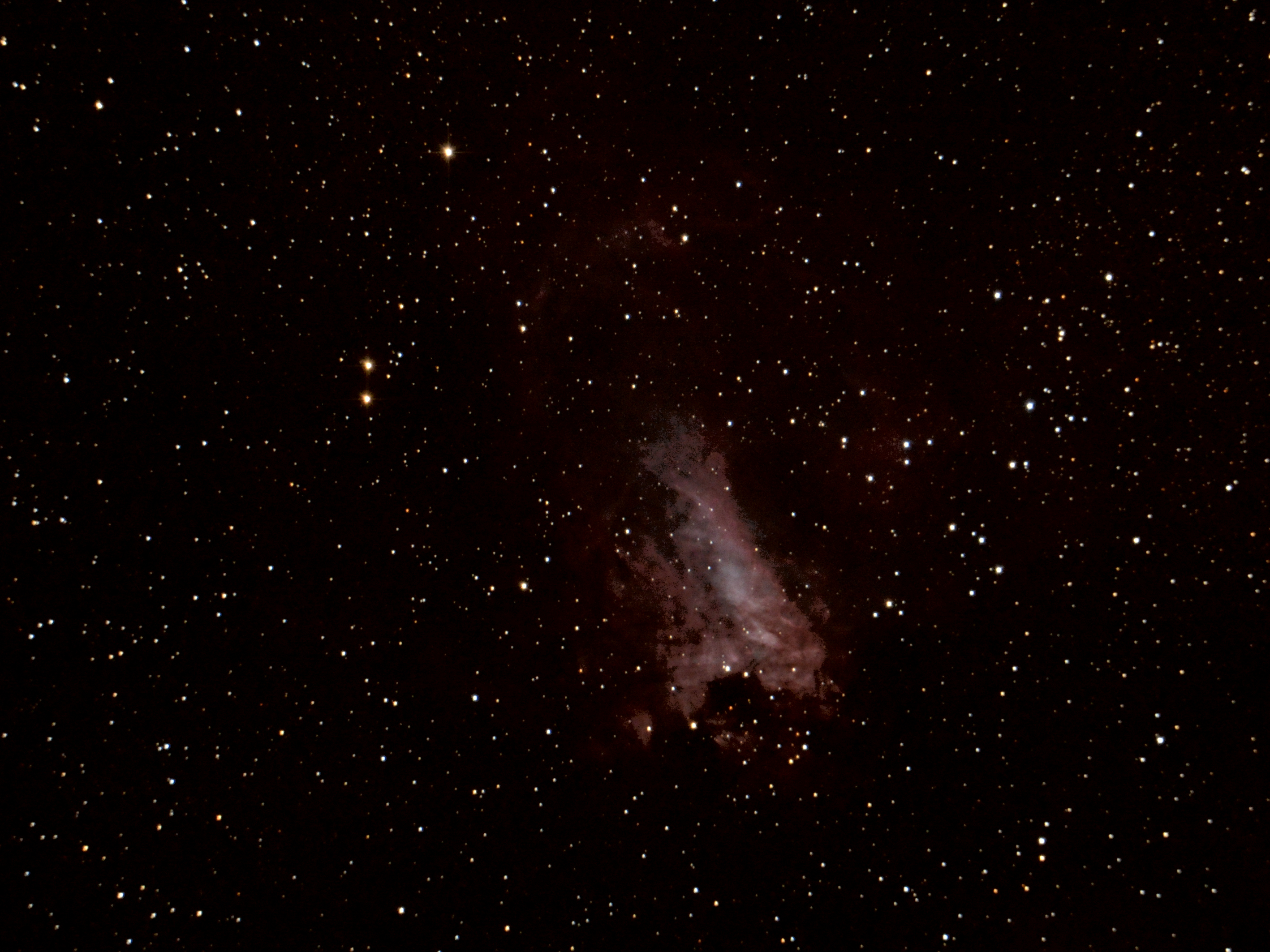
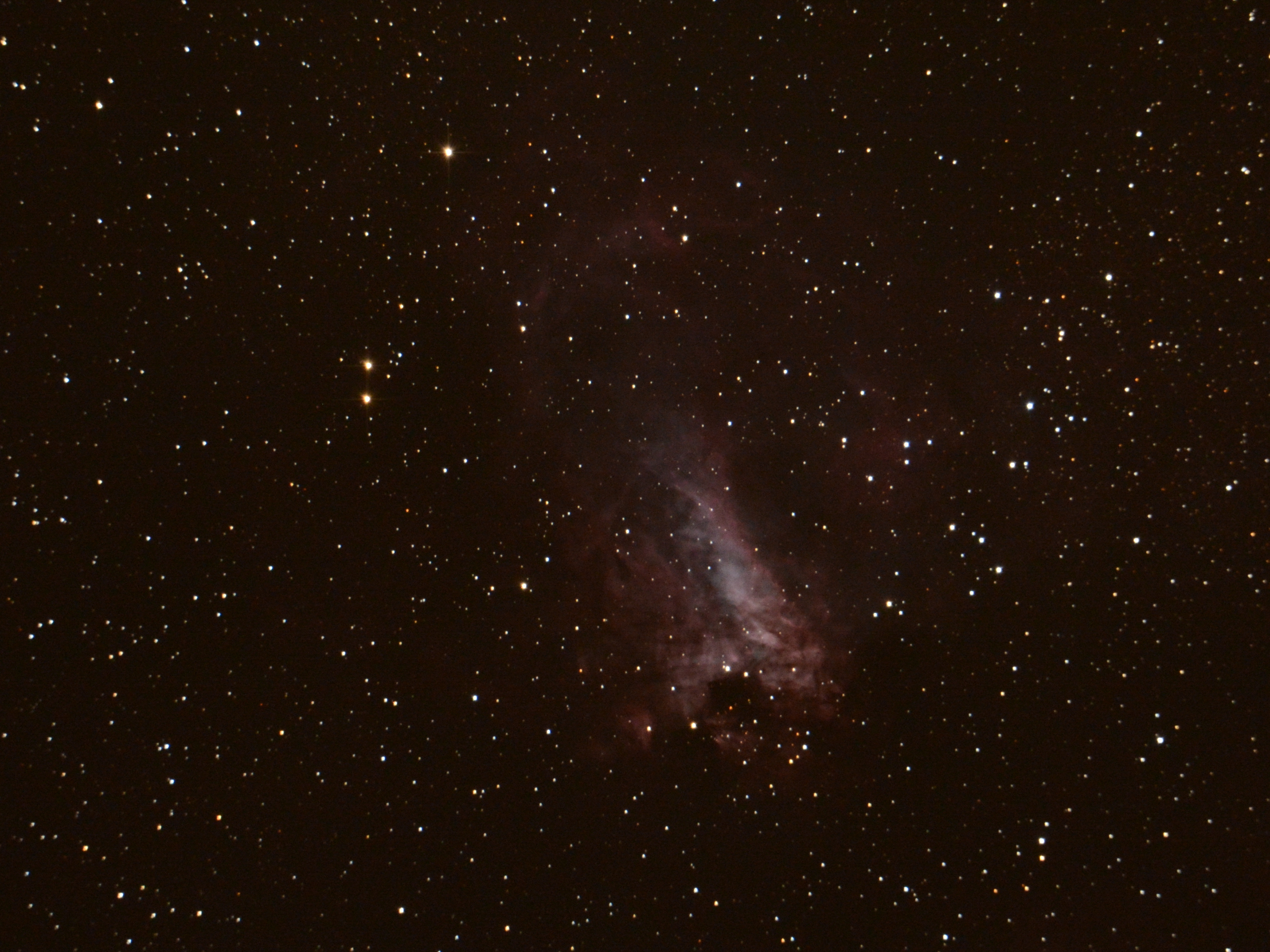
Exemple avec la photographie suivante : Nébuleuse de la lagune , M8
Note sur la prise de vue initiale
Sélectionner la partie de la photographie qui nous intéresse et réduisons sa taille
La photo original a été modifié dans un premier temps pour réduire sa taille avec la fonction GIMP en sélectionnant une partie de la photographie avec l’outil capture de GIMP et en ramenant la photographie au format 18×24 cm , soit 2835×2126 pixels
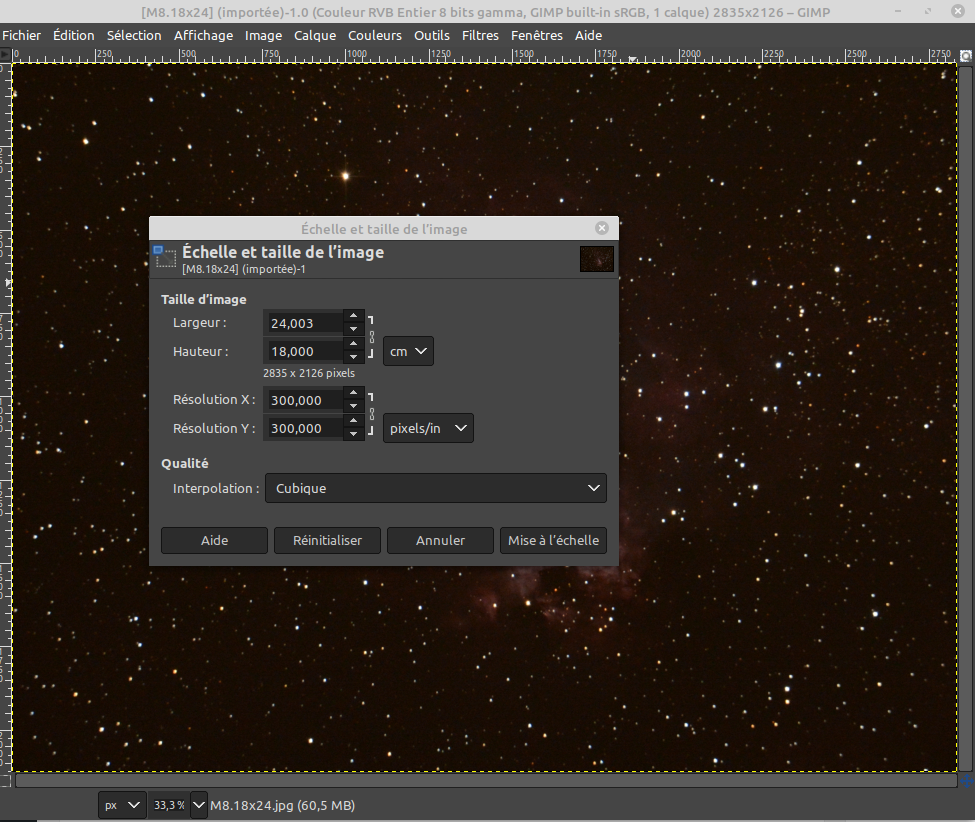
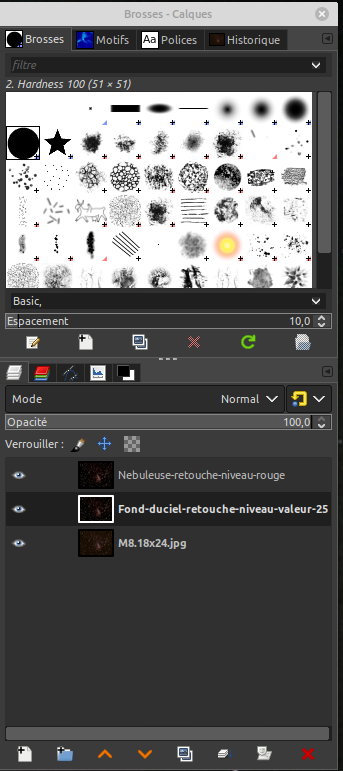
Créer un calque à partir de l’original , ce calque va nous permettre d’isoler la partie ciel nocturne : Menu Calque -> Dupliquer le calque . Nommer ce calque par exemple Fond-du-ciel
Ce calque nous permettra de travailler sur la partie ciel nocturne sans toucher à la partie nébuleuse
Créer un nouveau calque à partir de l’original , nommer ce calque nébuleuse. Ce calque nous permettra de travaille les couleurs de la nébuleuse uniquement
Réglons le niveau de noir du ciel nocturne
Deux fonctions de GIMP vont être utilisées en sélectionnant le calque Fond du ciel , l’outil baguette magique et la fonction niveau de couleur
1) Sélectionner bien le bon calque !
Sélectionner l’outil baguette magique et régler la valeur seuil entre 10 et 30.
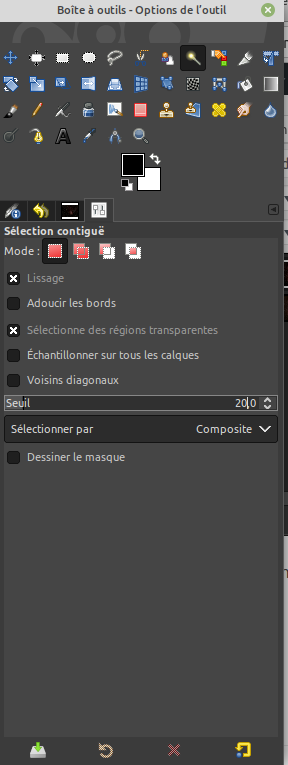
Sélectionner dans l’image une zone représentative du ciel nocturne , puis clic bouton de gauche pour sélectionner toutes les zones du ciel nocturne dans le niveau de tolérance du seuil.
Si la sélection n’apparaît pas , vérifier que dans la fonction affichage de GIMP la ligne afficher la sélection est bien sélectionner.
Note : La sélection est visible sur tous les calques , c’est GIMP qui fonctionne comme cela , mais seul le calque qui est sélectionné sera impacté par les modification de niveau de couleur que nous allons réaliser.
Vérifier la sélection , zones de petites fourmis , si trop d’éléments n’appartenant pas au ciel sont sélectionnés réduire le paramètre seuil , dans le cas contraire l’augmenter .
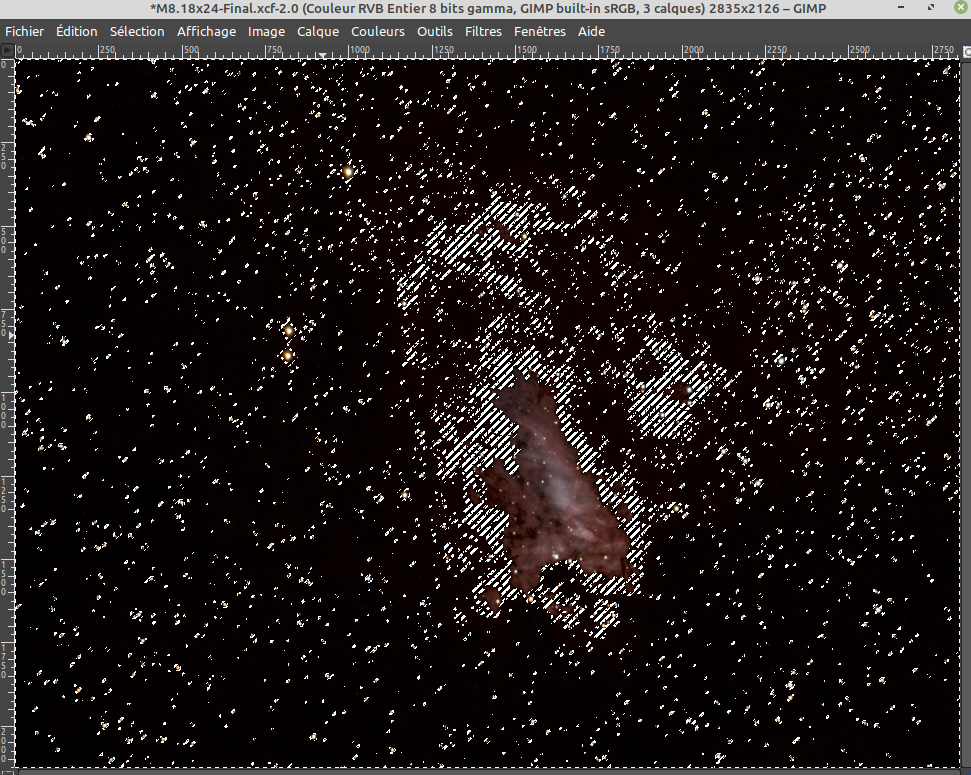
Maintenant nous allons ajuster le niveau de couleur du ciel , pour l’assombrir , dans le but de masquer une partie du bruit de la photographie , bruit lié à la pollution lumineuse et à la lecture du capteur du l’APN qui à fait la prise de vue. Il s’agit de ces points diffus un rouge , orangé.
Attention , il ne faut pas trop assombrir le ciel , risque de perdre des détails de nuance noir du ciel . Un réglage du niveau de couleur autour de 25 est un bon compromis
Pour voir l’effet du réglage de niveau :
- Masquer la sélection , : Fonction affichage et décocher afficher la sélection
- Laisser visible que le calque du ciel , décocher le petit œil , en face des autres calques , sinon l’affichage empile tous les calques dont l’image initiale
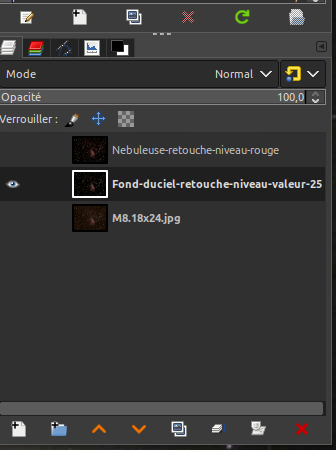
Utiliser la fonction -> Couleur -> Niveau
Sélectionner le canal « valeur » , le réglage se fera sur l’ensemble des canaux couleurs. Ajuster le niveau du ciel en utilisant le curseur de gauche du niveau d’entrée et valider . Une valeur entre 25 et 50 est en général suffisante
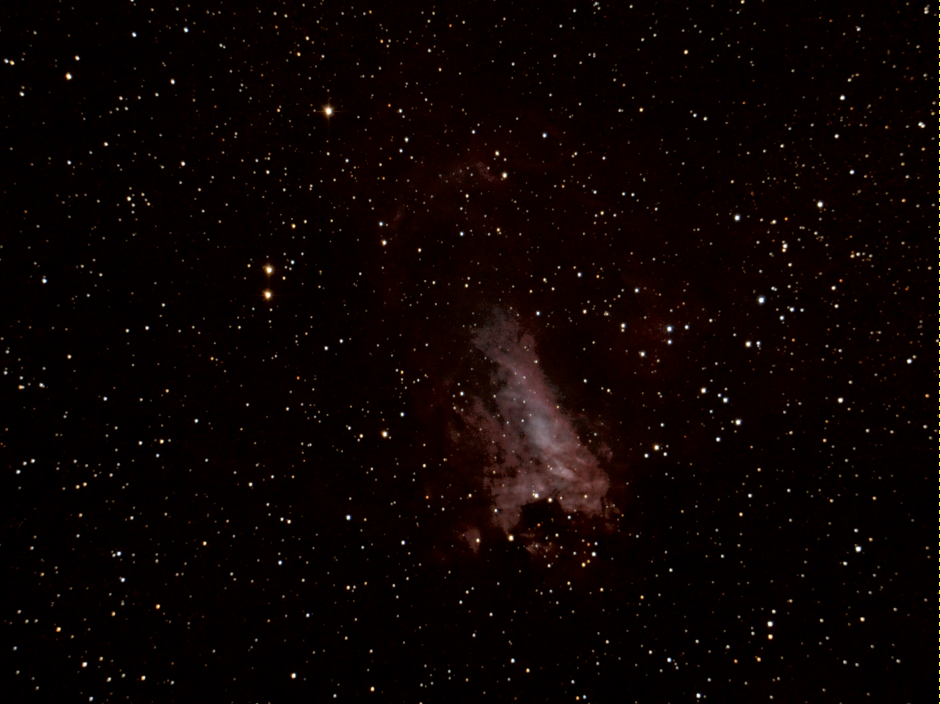
Pour régler d’autres zone de l’image , par exemple la partie rouge de la nébuleuse
Utiliser le même mode opératoire que pour le ciel , en travaillant sur le calque nommé nébuleuse
Après avoir sélectionné la nébuleuse avec la baguette magique , régler le niveau de couleur rouge en sélectionnant dans ce cas uniquement le canal rouge.
Photographie de départ
Version finale